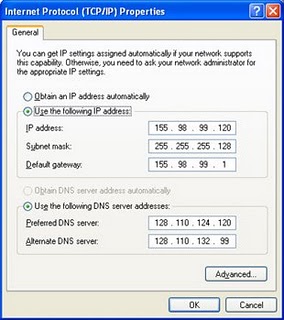
Berikut ini adalah tutorial membuat static routing.
Adapun syarat untuk membuat static routing diantaranya harus memiliki 2 interface.
Langkah pertama yang harus kita lakukan adalah menghubungkan komputer static routing dengan 2 interface.
Langkah kedua, masuk ke terminal, lalu masuk sebagai root dengan mengetikan sudo su. Jika sudah ketikan konfigurasi yang ada di bawah ini pada terminal Anda


ifconfig -a
ifconfig eth1 192.168.5.152/24
route add default gw 192.168.5.129
iptables -t nat -A POSTROUTING -o eth0 -j MASQUERADE
echo 1 > /proc/sys/net/ipv4/ip_forward


note:
-ifconfig -a adalah perintah untuk melihat interface yang mendapatkan ip
-pemasangan ip dengan interface eth1 dapat dilihat dari ifconfig -a jika eth0 mendapatkan ip dari internet tersebut maka kita menggunakan interface eth1
-route add default gw adalah perintah untuk memasang gateway


Jika kawan sudah menyelesaikan konfigurasi di atas ping apakah client sudah terhubung dengan router, jika sudah terhubung silakan coba client ping ke google jika berhasil maka static routing berhasil di lakukan.


Itulah tadi tutorial yang bisa saya berikan, kurang lebihnya mohon di maafkan, karena tulisan ini masih dalam perbaikan. Sampai jumpa di postingan selanjutnya.
Pagi di postingan kali ini saya akan memposting tentang OS ubuntu kadang kita tidak tahu caranya menginstall 7zip di ubuntu, berikut ini adalah cara-cara install 7zip.
Pada postingan kali ini saya akan membahas tentang bagaimana install 7zip di ubuntu 11.10,
  1. kita dapat menggunakan GUI jika kita kesulitan menginstal lewat console
  2. jika lewat GUI kita dapat masuk ke Ubuntu Software Center 
  3. jika telah masuk ke dalam Ubuntu Software Center kita dapat langsung meng-search
  4. dengan cara menuliskan 7zip
  5. setelah itu click install
  6. selesai semua nya
itu saja yang dapat saya bagikan, Terima Kasih.


Sumber: http://excelpyrony.blogspot.com/
Pada saat ini saya akan membahas bagaimana menkonfigurasikan mikrotik yang simple :
ini cara nya :
- set interface
[admin@MikroTik] interface print # mencetak interface yang terdeteksi system 
[admin@MikroTik] interface set 0 name=WAN
[admin@MikroTik] interface set 4 name=LAN

- set ip address
[admin@MikroTik] ip address add interface=WAN address=192.168.6.1 netmask=255.255.255.0
[admin@MikroTik] ip address add interface=LAN address=192.168.1.1 netmask=255.255.255.0

- set ip gateway
[admin@MikroTik] ip route add gateway=192.168.6.129

- set ip dns
[admin@MikroTik] ip dns set primary-dns=8.8.8.8 secondary-dns=8.8.4.4 allow-remote-request
s=yes

- simple firewall nat
[admin@MikroTik] ip firewall nat add chain=srcnat out-interface=WAN action=masquerade

- ping dah

ping 192.168.6.129 

alamat IP di atas hanya sebuah contoh saja, TERIMA KASIH :D

sumber : Agus Bimantoro  
Pada postingan kali ini saya hanya iseng-iseng memposting postingan dari teman saya. Akan membahas folder yang tidak bisa di hapus, ketika lagi ngotak ngatik blog temen ketemu postingan ini artikelnya menarik jadi saya ambil. Langsung aja nih ke TKP.


TUTORIAL
1. klik start

2. ketik cmd

3. setelah itu ketik md\lpt1\\ dan tekan enter

4. periksa direktori anda akan muncul folder yang baru anda buat , cobalah hapus folder lpt1
    ini akan muncul error message windows

5. untuk menghapus folder tsb anda harus kembali menggunakan command prompt dan mengulangi langkah
    no.3 ,kali ini perintahnya rd\lpt1\\

6. anda hanya bisa menggunakan nama lpt1 sebagai nama folder
.


Itulah tutuorial yang dapat saya berikan, sampai jumpa di lain waktu.
Postingan ini saya ambi dari http://toroarfian7.blogspot.com/
Malam kawan, Seelah sekian lama saya tidak memposting blog, pada postingan kali ini saya akan membahas topik seperti judul di atas. Awal saya mengenal static routing dari pelajaran sekolah,awalnya saya memang tidak mengerti, tapi ketika saya sedang diajarkan proxy saya baru mengerti. Sedikit cerita dari saya, selanjutnya silakan baca syarat syaratnya.


SYARAT

  • Memiliki minimal 2 interface/ 2 LAN Card.
  • Software firewall.
  • IP Forwarding.
  • NAT.
ROUTER SETTING.

  • 2 interface aktif (1 ke internet 1 untuk ke pc client)
  • Aktifkan IP Forward "echo 1 > /proc/sys/net/ipv4/ip-forward"
  • Konfigurasi NAT "IP tables -t nat -A POSTROUTING -o (nama interface) -J MASQUERADE"
DHCP SETTING.

  • Install "apt-get install dhcp3-server"
  • Edit konfigurasi dhcpd 
nano /etc/dhcp/dhcpd.conf
subnet 192.168.1.0 netmask 255.255.0 {
range 192.168.1.2 192.168.1.50 ;
option -domain -name -server 8.8.8.8
option routers 192.168.1.1
}


Sekian Tutorial dari saya.
Bagaimana membuat DNS server dan web server :
  • Install DNS server dengan cara apt-get install bind9
  • Lalu yang harus kalian lakukan adalah update dengan cara apt-get update
  • Jika sudah cek bind yang diinstall dengan cara apt-cache policy bind9
  • Konfigurasikan name server dengan cara gedit /etc/resolv.conf, lalu ketik
#Generation by NetworkManager
 nameserver 192.168.0.1
nameserver 127.0.0.1
  • Jika sudah simpan dan close.
  • Buat file db.192
  • Ketikan tulisan ini gedit /etc/bind/db.192, jika sudah anda akan masuk dan buat seperti ini.
;
; ini untuk mementahakan ip ke domain
;
$TTL    604800
@       IN      SOA     ns.tjs.net root.tjs.net. (
                              1              ; Serial
                         604800         ; Refresh
                          86400          ; Retry
                        2419200        ; Expire
                         604800 )       ; Negative Cache TTL

@ IN  NS  ns.tjs.net
ns IN A 192.168.1.1
www IN CNAME ns
mail IN CNAME ns
jika sudah selesai save and next close
  • Buat file db.172
root@server :gedit /etc/bind/db.192
ketik :
;
; ini untuk mementahakan ip ke domain
;
$TTL    604800
@       IN      SOA     ns.tjs.net root.tjs.net. (
                              1              ; Serial
                         604800         ; Refresh
                          86400          ; Retry
                        2419200        ; Expire
                         604800 )       ; Negative Cache TTL

@       IN      NS      ns.tjs.net
1       IN      PTR     ns.tjs.net

jika sudah selesai save and next close
  • Jika sudah buat file konfigurasi seperti ini.
root@server : gedit /etc/bind/named.conf.default-zones
lalu setelah itu ketik.
// prime the server with knowledge of the root servers
zone "." {
        type hint;
        file "/etc/bind/db.root";
};

// be authoritative for the localhost forward and reverse zones, and for
// broadcast zones as per RFC 1912

zone "localhost" {
        type master;
        file "/etc/bind/db.local";
};

zone "127.in-addr.arpa" {
        type master;
        file "/etc/bind/db.127";
};

zone "0.in-addr.arpa" {
        type master;
        file "/etc/bind/db.0";
};

zone "255.in-addr.arpa" {
        type master;
        file "/etc/bind/db.255";
};

zone "tjs.net" {
        type master;
};

zone "1.168.192.in-addr.arpa" {
        type master;
        file "/etc/bind/db.1.168.192";
};
  • Restart DNS server dengan cara gedit etc/init.d/bind9 restart, jika sudah terdapat tulisan ok dua kali di sebelah kanan berarti berhasil.
  • Chek DNS server dengan cara named-checkzone tjs.net /etc/bind/ns.tjs.net, named-checkzone tjs.net /etc/bind/db.192, named-checkzone tjs.net /etc/bind/db.172 Tulis tilisan tersebut satu satu.
  • Ketik nslookup, lalu ketik seperti ini.
>set type=any
>ns.tjs.net
Server:   192.168.0.1
Address:  192.168.0.1#53
tjs.net   nameserver = ns.tjs.net
tjs.net
   origin = ns.tjs.net
   refresh = 604800
   retry = 86400
   expire=2419200
   minimum = 604800
>localhost
Server:   192.168.0.1
Address:  192.168.0.1#53
Name:   localhost.tjs.net
Address:127.0.0.1
  • Jika sudah exit.
Bagaimana membuat web server di linux.
Buka browser ketik http://localhost maka akan ada tulisan yang anda rubah tadi
  • Install apache2 dengan cara apt-get install apache2
  • Lalu ketik perintah nmap -p 80 localhost, itu untuk scan service port
  • Buka firefox pada url lalu ketik http://localhost, jika berhasil maka akan muncul tulisan it works
  • Untuk merubah isi web tersebut ketik nano /var/www/index.html, jika sudah anda rubah lalu save.
  • Buka browser lalu ketik http://localhost maka hasilnya akan keluar yang anda rubah tadi.
Itulah tadi merupakan tutorial bagaimana cara membuat DNS server dan Web server di linux.
Sampai jumpa pada postingan berikutnya.
Sore kawan, jarang jarang saya posting 1 hari dua kali. Pada postingan kali ini saya akan membahas postingan tentang menginstallasi wine di ubuntu 10.10. Pada sebelumnya saya juga sudah memposting postingan tentang menginstall wine di ubuntu, bedanya kalau yang dulu itu di ubuntu, kalau postingan yang ini di ubuntu 10.10. Memang berbeda jika menginstall wine di ubuntu 10.10 dengan di ubuntu 10.04. Saya sudah menanyakan hal itu kepada teman saya, walaupun saya sendiri belum mencobanya. Untuk itu tujuan saya dari pada postingan ini adalah memberi tahu kalau install wine di ubuntu 10.10 dengan ubuntu 10.04 berbeda. Kalau di 10.04 hanya tinggal ketik apt-get install wine kalau di ubuntu 10.10 ada tahapan tahapannya. Seperti berikut ini tahapan tahapannya.


Untuk tahapan yang pertama tambahkan PPA dulu.
sudo add-apt-repository ppa:ubuntu-wine/ppa
sudo apt-get update
Kedua install Wine.
sudo apt-get install wine 1.3
sudo apt-get install msttcorefonts


Demikian tahapan tahapan yang bisa saya berikan, mudah mudahan bermanfaat bagi kawan semua.
Sampai jumpa pada postingan berikutnya.
Malam kawan, bingung memikirkan mau posting apa, akhirnya saya memutuskan akan memposting postingan ini. Postingan ini untuk kawan yang ingin menyimpan file-file pribadi atau aplikasi-aplkasi pribadi kawan. Pada awalnya saya memang tidak mengetahui hal tersebut kalau folder bisa dikunci, awal saya mengetahui folder bisa di kunci saat saya melihat teman saya sedang mengotak atik laptop. Malu bertanya sesat dijalan, begitu kata pepatah, jadi saya respon menanyakan apa yang teman saya kerjakan lalu teman saya menjawab kalau dia ingin membuat filenya tidak diketahui orang lain. Sambil bertanya saya melihat, dan beberapa menit kemudian dia bertanya "ini gimana sich caranya?", dia malah nanya saya, jelas-jelas saya baru mengetahui. Oke saya bantu lalu saya berikan toturialnya seperti ini.


TUTORIAL

  • Pada Windows Explore, terserah mau di C apa di D, buat folder baru, beri nama folder itu terserah kalian, misalkan aja folder Belajar


  • Buka folder dan tambahkan di dalamnya sebuah text document, caranya klik kanan di dalam folder, pilih new, pilih text document

  • Copy kode di bawah ini ke dalam text document tadi

Quote:
Quote: cls
@ECHO OFF
title Folder Private
if EXIST "Control Panel.{21EC2020-3AEA-1069-A2DD-08002B30309D}" goto UNLOCK
if NOT EXIST Private goto MDLOCKER
:CONFIRM
echo Are you sure you want to lock the folder(Y/N)
set/p "cho=>"
if %cho%==Y goto LOCK
if %cho%==y goto LOCK
if %cho%==n goto END
if %cho%==N goto END
echo Invalid choice.
goto CONFIRM
:LOCK
ren Private "Control Panel.{21EC2020-3AEA-1069-A2DD-08002B30309D}"
attrib +h +s "Control Panel.{21EC2020-3AEA-1069-A2DD-08002B30309D}"
echo Folder locked
goto End
:UNLOCK
echo Enter password to unlock folder
set/p "pass=>"
if NOT %pass%== password here goto FAIL
attrib -h -s "Control Panel.{21EC2020-3AEA-1069-A2DD-08002B30309D}"
ren "Control Panel.{21EC2020-3AEA-1069-A2DD-08002B30309D}" Private
echo Folder Unlocked successfully
goto End
:FAIL
echo Invalid password
goto end
:MDLOCKER
md Private
echo Private created successfully
goto End
:End

  • Setelah dicopy kode tersebut. Lihat pada kata password here (yang berwarna biru), ganti kata tersebut dengan sebuah password terserah kalian, misal 1234, jadinya

if NOT %pass%== 1234 goto FAIL

  • Beri nama text document itu dengan nama locker.bat. Caranya, pada text document pilih file, pilih save as, untuk file name diisi = locker.bat dan untuk save as type diganti all files, klik save.

  • Sekarang kembali ke folder Thekrim, di dalamnya akan dijumpai 2 file, text dokumen dan locker dengan tipe batch file. Klik dua kali pada file locker maka akan muncul folder baru bernama private.


  • Sekarang tinggal masukkan semua file2 pribadi yang ingin disembunyikan ke dalam folder private tadi.

  • Untuk mengunci sekaligus menyembunyikan folder private (yang berisi file pribadi tadi), tinggal double klik aja file locker, ini akan membuka sebuah perintah untuk mengunci (lock folder) atau tidak. Y/N?


  • Ketik Y (pada keyboard) kemudian enter, maka folder private akan menghilang

  • Jika kalian ingin memunculkan kembali folder private tadi, tinggal double klik aja pada file locker, kemudian masukkan password yang telah kalian buat tadi dan enter, folder private akan muncul dan dapat diakses lagi.
Dengan cara ini kawan bisa menyimpan di folder yang terkunci.
Sampai jumpa pada postingan berikutnya.
Postingan ini diambil dari butuhbelajar.
Malam kawan, hampir setiap satu kali sehari saya posting blog. Pada postingan kali ini saya akan memposting tentang menginstall vlc di Linux Ubuntu. Vlc adalah aplikasi yang digunakan untuk memutar video. Vlc juga bisa di jalankan di windows. Selain vlc masih ada aplikasi lainnya yang berfungsi untuk memutar video di Linux Ubuntu. Pada tutorial ini saya akan menjelaskan installasi vlc berbasis text bukan GUI. Kenapa bukan Gui? karena menginstall menggunakan GUI terlalu mudah hanya tinggal pergi ke ubuntu software center lalu ketik di kotak pencarian lalu klik install. Sebenarnya sama saja mudahnya jika kita mengistall dari Ubuntu Software Center dan console asal kita mengerti konsep dari console tersebut.


TUTORIAL

  • Langkah ertama yang harus kawan lakukan adalah masuk ke console.
  • Lalu kawan menjadi admin/root dengan cara ketik sudo su
  • Lalu kawan disuruh memasukan password ubuntu kawan.
  • Jika kawan sudah menjadi admin/root ketik apt-get install vlc
  • Tunggu hingga proses installasi selesai.
Kawan sudah bisa menjalankan video di ubuntu.
Mungkin hanya sekian postingan yang saya berikan.

Sampai jumpa pada postingan selanjutnya.
Pagi kawan, lagi mencoba memakai linux ubuntu. Untuk menjalankan program di ubuntu tidaklah mudah seperti di windows, yang tinggal klik sana klik sini. Menginstall aplikasi syarat petama harus tersambung dengan internet atau mempunyai CD software ubuntu. Pada postingan ini saya cara atau penjelasan menginstall software di ubuntu. Jika kawan belum mengerti apa itu ubuntu saya akan jelaskan sedikit. Ubuntu ada OS yang open source atau gratis, mudah didapatkan dimana mana. Ubuntu kebal terhadap viras jadi kawan tidk perlu pusing pusing memikirkan virus. Kawan bisa memilih ubuntu melalui text atau GUI. Kalau saya sendiri masih mencoba memakai text. Jika akawan memakai ubuntu berbasis text berarti kawan harus sering sering membuka console. Berikut ini adalah cara cara memakai ubuntu di console.


Kawan bisa masuk sebagai admin/root dengan cara ketik sudo su
Jika sudah maka nanti kawan akan diminta untuk memasukan password ubuntu kawan.
Jika kawan sudah masuk sebagai admin atau root kawan bisa menginstall.
Cara menginstall lewat console ketik apt-get install (aplikasi yang ingin kawan install)
Ganti tulisan aplikasi yang ingin kawan dengan aplikasi yang ingin kawan install.


Mungkin hanya postingan itu yang bisa saya berikan.
Sampai jumpa pada postingan berikutnya.
Malam kawan, pada postingan kali ini saya akan memposting tentang wine di ubuntu. Wine ada adalah aplikasi yang berguna untuk menjalankan apikasi yang ada di windows. Sebagai contoh dota, jika kawan ingin bermain dota di ubuntu pasti kawan tidak bisa menggunakan aplikasi dota tersebut karena kawan belum menginstall wine di ubuntu. Jika kawan ingin menjalankan aplikasi dota atau yang lainnya di linux maka kawan harus menginstall terlebih dahulu wine, supaya dota atau aplikasi yang ada di windows dapat berjalan. Misalnya aplikasi yang ada di windows kawan berekstensi .exe dan yang lainnya. Berikut ini adalah tutorial bagaimana cara menginstall Wine di ubuntu.


TUTORIAL
Ada dua cara yang dapat dilakukan dalam menginstall wine di ubuntu, yaitu dengan cara berbasis text atau berbasis GUI.


Berbasis Text

  • Masuk ke terminal.
  • Ketik sudo apt-get wine install wine
  • Tunggu sampai selesai.
  • Jika sudah buka aplikasi kawan dengan cara klik kanan open with wine.
Berbasis GUI

  • Masuk ke Ubuntu Software Center.
  • Ketik nama wine di kotak pencarian.
  • Tunggu hingga selesai.
  • Jika sudah buka aplikasi kawan dengan cara klik kanan openwith wine.
Agar kawan bisa menjalankan aplikasi dengan benar di ubuntu install aplikasinya hingga tuntas.
Sampai jumpa pada postingan berikutnya.
Malam kawan, habis olahraga badminton rasanya capek dan pegal. Postinga kali ini saya akan membahas tentang linux ubuntu. Setting ubuntu melalui GUI masih terbilang mudah di bandingkan memlalui text. Mudah mudahan pada postingan selanjutnya saya akan memposting postingan tetang setting ip address di linux ubuntu berbasis text.
Berikut ini adalah tutorialnya.


TUTORIAL

  • Klik kanan pada icon network di system tray, lalu pilih edit connections
  • Lalu pilih profile Auto Eth0, kemudian hapus profile tersebut dengan menekan tombol delete.
  • Kemudian klik tombol Add, buat profile baru dengan nama profile Auto eth0, ingat HARUS Auto eth0 bukan yang lain
  • Kemudian berikan tanda centang Connect Automatically. Selanjutnya berikan mac address yang sesuai pada device eth0 anda
  • Pada tab ipv4 Settings, pilih Method : Manual, dan tambahkan alamat ip anda berikut alamat DNS yang anda gunakan
Ya seperti itulah caranya.
Sampai jumpa pada postingan selanjutnya.
Selamat sore kawan, pada kesempatan kali ini saya kan memposting tutorial bagaimana cara setting IP Address di windows 7. Pada dasarnya konsep IP Address sama dengan memberi alamat pada komputer. Karena setiap komputer masing masing memiliki alamat yang berbentuk IP Address. Menurut pengetahuan saya setting IP Address di windows 7 ada dua cara. Berikut ini tutorial bagaimana cara setting IP Address.


TUTORIAL

  • Klik tombol Wireless di bagian kanan bawah di komputer kawan.
  • Lalu klik tulisan open network and sharing center.
  • Klik change adapter setting.
  • Cari tulisan wireless network connection.
  • Lalu klik kanan dan pilih propertis.
  • Klik internet protokol version 4.
  • Lalu klik propertis.
  • Lalu kawan bisa setting IP Address kawan.
  • Jika sudah tinggal klik apply.
Selesai, kawan sudah bisa setting IP Address komputer kawan.
Sampai jumpa pada postingan berikutanya.
Siang kawan lagi gak ada kerjaan, selagi gak ada kerjaan mending posting blog dahulu. Pada postingan kali ini saya akan memposting postingan tentang macam macam distro linux, postingan kali ini merupakan postingan pertama tentang linux dari postingan yang sebelum sebelumnya. Dan yang berikutnya saya akan memposting tentang pengetahuan linux yang lebih banyak. Keuntungan linux dari pada windows salah satunya adalah kebal terhadap virus. Linux juga mempunyai banyak macam distro. Untuk pelajaran linux yang lebih basic, ada baiknya kawan mengenal berbagai macam distro linux.

  • redhat
  • Slackware
  • Debian
  • Gentoo
  • Ubuntu
  • Fedora
  • openSUSE
  • PCLinuxOS
  • Mandriva
  • Sabayon
  • Linux Mint
  • Vector Linux
  • Knoppix
  • Poppy Linux
  • POCI
  • Nusantara
  • BlankOn
  • Zencafe
  • 3D OS
  • Kuliax
  • Kubuntu
Itu tadi adalah beberapa distro linux. Distro yang paling sering digunakan adalah linux ubuntu, karena pemakaian OSnya yang mudah dipahami.
Sangatlah mudah mempelajari linux jika dimengerti.
Sampai jumpa pada postingan berikutnya.
Awalnya tujuan saya bukan memposting postingan ini, tetapi saya ingin memberitahu bagaiman acarmensetting IP Address di windows namun karena saya sulit untuk mencari gambarnya di google akhirnya saya memutuskan untuk membuat postingan seperti ini. Memangawalnya tidak terduga kalau saya ingin memposting seperti ini, tidak ada rencana. Untuk mencari kode HTML, saya mencari di google. Langsung saja di halaman pertama saya langsung menemukan postingannya, memang sangat cepat. Walaupun saya memposting ini di blog saya, tetapi saya tidak memakainya di blog saya.
Berikut ini adalah tutorialnya.


Feature

  • Artikel blog tidak bisa di copy.
TUTORIAL

  • Masuk dulu ke ID Blogger sobat di www.blogger.com
  • Setelah itu silakan masuk ke menu Desain
  • Masuk ke Edit HTML
  • Jangan lupa centang Expand Template Widgets
  • Kemudian cari kode CSS seperti ini : </body>
  • Copy Paste Kode dibawah ini DIATAS kode </body> tadi
<script language='JavaScript1.2'>

//Disable select-text script (IE4+, NS6+)- By Andy Scott

//Exclusive permission granted to Dynamic Drive to feature script

//Visit http://www.dynamicdrive.com for this script

function disableselect(e){

return false

}

function reEnable(){

return true

}

//if IE4+

document.onselectstart=new Function (&quot;return false&quot;)

//if NS6

if (window.sidebar){

document.onmousedown=disableselect

document.onclick=reEnable

}

</script>

<script language='JavaScript'>curPage=1;

document.oncontextmenu = function(){return false}

if(document.layers) {

window.captureEvents(Event.MOUSEDOWN);

window.onmousedown = function(e){

if(e.target==document)return false;

}

}

else {

document.onmousedown = function(){return false}

}</script>

  • Setelah selesai, silakan Simpan Template.

Demikian Tutorial yang dapat saya berikan.

Sampai jumpa pada postingan berikutnya.

Tutorial ini diambil dari http://bed0el.blogspot.com  

Pada postingan kali ini saya akan memposting tentang recent post. Awalnya saya bingung ingin memposting apa. Lalu saya mencari di google, tentang apa itu recent post. Dari pada saya gak jelas online di jejaring sosial tapi gak ada temen obrolan mending posting blog. Lagi pula saya juga sudah lama gak posting blog, bukannya gak sempat tapi bingung mau posting apaan. Setelah saya coba kemarin saya mendaftar paypal tidak bisa saya mulai malas untuk memposting blog, mendaftar paypal tidak bisa bukan karena apa apa, tapi karena umur yang belum cukup (apa harus saya bohongi umur saya sendiri), saya rasa tidak. Apakah sebagian dari kalian membohongi umur kalian? 
Berikut ini merupakan tutorial recent post.
FEATURE
  • Recent Post.
TUTORIAL
  • Login ke blog kawan.
  • Pilih menu rancangan.
  • Lalu pilih tambah gadget.
  • Kemudian cari yang namanya recent post.
  • Lalu klik Recent Post.
  • Setting terlebih dahulu jika kawan ingin mengubah.
  • Klik save.
  • Selesai.
Mudah bukan, sampai jumpa pada postingan berikutnya.
Siang kawan, siang siang gini dari pada tidur ngantuk mnding posting blog dari pada gak ada kerjaan. Dah lama saya tidak memposting blog, dengan semangat penuh kini saya memposting blog. Pada postingan kali ini saya akan memposting artikel tentang memasang logo blog kawan di samping header. Ketia saya mencari susah payah di google akhirnya cara nya cukup mudah. Biarkan itu menjadi pengalaman walu meski saya sesali karena hanya membuang buang waktu. 
Ini adalah kode HTML untuk menaruh gambar.


<img src='kode logo'/></img>


Caranya cukup mudah yaitu kawan tinggal mencari kode HTML di edit html nya mari kita ikuti tutorialnya.

  • Login ke bog kawan.
  • Pilih rancangan.
  • Klik edit html.
  • Klik expand template widget.
  • Cari kode <data:title/>
  • Taruh kode HTML logo tersebut disamping kiri <data:title/>
  • Klik simpan.
Taruh ubah tulisan kode logo menjadi kode html logo blog kawan.
Sekian dulu postingan dari saya.
Sampai jumpa pada postinagn berikutnya.
Pada postingan kali ini saya akan membahas tentang tulisan berjalan menggunakan marquee. Marquee berfungsi untuk membuat tulisan berjalan. Adapun Kode umum yang harus kalian ketahui.


Width; Lebar marquee, Satuan bisa pixel atau %.
Height; Tinggi marquee, Sauan bisa pixel atau %.
Bgcolor; Warna latar belakang marquee, Contoh : putih #fff.
Behavior; Perilaku text, Pilihan : scroll, slide, alternate
Scrollamount; kecepatan text bergerak, Satuan; 1, 2, 3, makin besar angkanya maka akan makin cepat jalannya
Scrolldelay; Kecepatan text bergerak, Satuan  1, 2, 3, semakin besar angkanya maka akan makin lambat
Direction; Teks bergerak dari arah mana, Pilihan  left, right, top, dan bottom, up, down.

Itu tadi merupakan tambahan tambahan kode pada marquee.
Sampai jumpa pada postingan berikutnya.
Pagi kawan, nggak terasa dah lama gak posting blog. Bingung mau posting apa akhirnyaketemu juga yang mau saya posting. Pada postingan kali ini saya akan menjelaskan bagaimana cara membuat dan memasang widget twitter conversation.
Apa itu widget twitter conversation?
Widget twitter conversation adalah widget untuk melihat status twitter pengguna blog di blog atau di web.
Awalnya saya mengetahui widget ini dengan tidak mengetahui namanya tapi setelah saya search di google saya menemukan yang namanya cara membuat widget twitter conversation. Awalnya saya memakai apture tapi kini saya memakai widget conversation.
FEATURE

  • memasang widget twitter conversation.
  • melihat status twitter pemilik blog.
TUTORIAL
STEP 1

  • Pertama kali yang harus dilakukan kawan adalah login ke akun twitter kawan.
  • Lalu buka pada tab lainnya http://twitter.com/about/resources/widgets
  • Lalu klik my website.
  • kemudian pilih profil widget.
  • Kemudian setting tampilannya sesuai dengan keinginan kawan.
  • Jika sudah klik tulisan finish dan grab code.
  • Lalu nanti akan muncul kode HTML.
STEP 2

  • Login ke blog kawan.
  • Pilih menu rancangan.
  • Klik tambah gadget.
  • Pilih HTML/JavaScript.
  • Paste kode yang telah kawan copy tadi.
Semoga postingan yang saya berikan bermanfaat bagi kawan.
Sampai jumpa pada postingan selanjutnya.
Bingung mau posting apa, akhirnya saya memutuskan postingan ini ada beberapa pengetahuan tentang html diantaranya textarea. Pada postingan sebelumnya saya telah membuat juga tentang text area, namun kalu yang ini lebih detail.


FEATURE


Textarea


TUTORIAL

  • Ini dia kode HTML nya.
<textarea>kodeHTML<textarea>

  • Nanti jadinya akan seperti ini.


  • Selesai.
Mudah bukan, memang terlalu mudah bagi saya.
Sampai jumpa pada postingan berikutnya.
Sore kawan, sedang tidak ada kerjaan saya lebih baik saya posting blog iseng isengsaya mencari bagai mana membuat forum di blog saya dengan gratis. Akhirnya saya ketemu juga namanya tal.ki, situs ini merupakan situs untuk membuat forum di blog secara online secara gratis namun ada juga yang berbayar. Pada forum ini saya memilih yang gratis, karena keterbatasan biaya.
Mengapa forum belajar blogger 02 dinamakan forshare? kenapa bukan namanya forum ? mungkin kalian bertanya tanya tentang hal itu. Baik akan saya jawab, Forshare adalah kepanjangan dari Forum Share yang merupakan tempat berbagi semua tentang yang anda ingin bagi. Jangan ragu ragu, jika kalian ingin bergabung di forshare silakan, karena sifatnya sama seperti forum hanya namanya saja yang berbeda. Mungkin pertanyaan yang tadi sudah saya jawab, jika kawan ingin menanyakan lebih lanjut tentang forshare silakan berkomentar dibawah postingan ini.
Sampai jumpa pada postingan selanjutnya.
Berselancar di dunia maya memang menyenangkan, sudah kewajiban saya di setiap hari untuk buka laptop dan berselancar di dunia maya. Satu hari saja tidak membuka laptop dan berselancar di dunia maya rasanya hampa. Iseng iseng saya cari recent post berjalan di google, tapi gak ketemu-temu, jika kawan tau kawan tinggal posting di bawah postingan ini. Lalu saya masih mencari dengan penuh semangat, hingga akhirnya saya menyerah. Tutup laptop sejenak dan mencari inspirasi apa yang perlu ditambahkan pada blog saya.Hingga akhirnya saya memutuskan memasang iklan berjalan, tapi yang saya cari tidak cocok dengan yang saya inginkan, pasalnya berita tersebut tidak melayang. Setelah saya ketik running teks di google saya akhirnya menemukan berita yang saya inginkan. Memang sangat sulit mencari, berita berjalan tersebut maupun recent post berjalanyang tampilannya keren bagi saya. Setelah saya menemukan running teks tersebut saya langsung posting di blog saya.


FEATURE

  • Membuat ikaln jalan di blog.
  • Fungsinya hampir sama seperti recent post.
  • Terdapat tombol close.
TUTORIAL

  • Log in ke blog kawan.
  • Klik rancangan.
  • Pilih tambah gadget.
  • Pilih HTML/JavaScript.
  • Masukan kode HTML berikut ini.
<script type="text/javascript">
var hn_url_blog = "http://URLkawan.com/";
var hn_jumlah_post = 10;
var hn_warna_latar = "#000000";
var hn_warna_garis = "#FF0000";
var hn_posisi = "bottom";
var hn_tampilkan_judul = true;
var hn_backlink = false;
</script>
<script src="http://headlinenews.googlecode.com/files/Headlinenews-MasDhani.js">
</script>


  • Ganti tulisan URLkawan dengan url blog kawan.
  • Klik simpan.
  • Selesai.
Mudah bukan. Saya mengucapkan terima kasih kepada kurniasepta.blogspot.com , karena kutipan ini diambil dari blog tersebut.
Sampai jumpa pada posting selanjutnya.
Apa itu wibiya? mungkin anda bertanya-tanya tentang hal ini. Sebenarnya wibiya itu adalahsitus penyedia layanan widget toolbar yang biasa ditemui di blog atau di web kawan yang terletak di bawah dengan berbagai macam fitur widget. Macam macam fiturnya antara lain follow on twitter, add me on facebook, dan masih banyak fitur canggih yang lainnya. Keuntungan kawan memakai wibiya adalah fitur-fiturnya yang sangat banyak dan canggih, namun terkadang fiturnya suka eror. Jadi suka-suka kawan kawan ingin memasang fitur ini atau tidak. Pertama saya mengena wibiya ketika saya melihat suatu situs yang menggunakan wibiya, karena saya tertarik jadi saya memakai fitur tersebut.


FEATURE

  • Memasang toolbar.
  • Banyak fitur yang bisa digunakan.
  • Fitur yang canggih.
  • Banyak pilihan warna.
  • Terdapat chat sehingga pengunjung bisa chat.
TUTORIAL

  • Masuk ke situs wibiya.
  • Klik Get Now di sudut kanan bawah.
  • Kemudian isi data yang tersedia.
  • Jika sudah klik next.
  • Pilih warna toolbar sesuai keinginan.
  • Pilih widget yang akan tampil di toolbar blog kawan.
  • Pilih widget yang akan anda lakukan.
  • Klik next.
  • Lalu akan ada tampilan logo berbagai macam penyedia situs.
  • Klik situs blogger jika anda memakai blogger.
  • Anda akan di bawa kehalaman blog.
  • Lalu klik Add Widget.
  • Selesai.
Jika kawan ingin mengotak atik widget toolbar kawan, log in kembali ke wibiya.
Mungkina hanya itu yang dapat saya sharing.
Sampai jumpa pada postingan berikutnya.
Subscribe to RSS Feed Follow me on Twitter!